
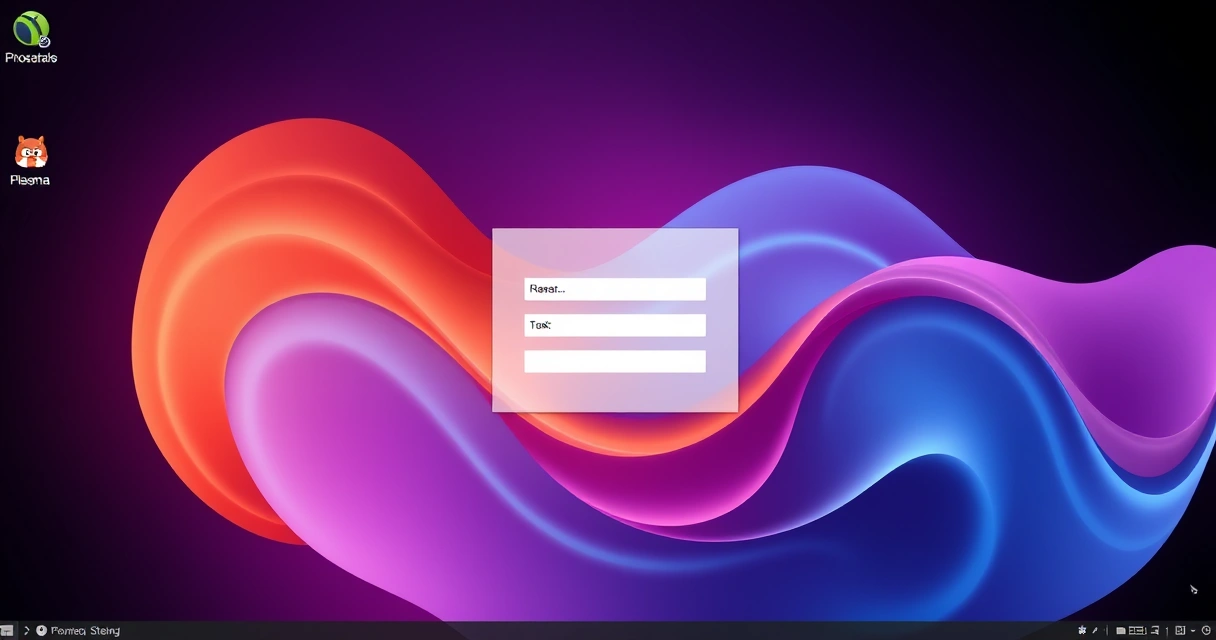
KDE Ni! OS – Plasma Login Manager now available
KDE Ni! OS – Plasma Login Manager now available marca um avanço importante para utilizadores do universo KDE que adotam NixOS. Se procura uma experiência Plasma mais integrada e moderna no arranque do sistema, esta novidade merece atenção. Neste artigo profissional e objetivo, explico o que mudou, quais os requisitos, como ativar a nova opção e as melhores práticas para garantir uma transição segura.
Vai aprender – passo a passo – a preparar o sistema, alternar entre SDDM e o novo Plasma Login Manager, e a resolver problemas comuns. Recomendo seguir os passos com cuidado e validar cada alteração antes de aplicar em ambientes de produção. Ao final, proponho ações concretas para testar e reverter configurações se necessário.
Vantagens e benefícios do lançamento
O anúncio KDE Ni! OS – Plasma Login Manager now available traz benefícios claros para utilizadores que desejam um ambiente KDE Plasma coerente desde o arranque. Entre as vantagens imediatas destacam-se:
- –
- Integração nativa com Plasma – a experiência de autenticação e sessão fica mais alinhada com o ecossistema KDE.
- Consistência visual e funcional – temas e componentes do Plasma são aplicados sem adaptações complexas entre gestor de sessão e ambiente.
- Atualizações geridas via NixOS – como é uma opção de configuração, a gestão permanece declarativa, reproduzível e reversível.
- Risco reduzido de incompatibilidades – ao usar Wayland e canal unstable, obtém-se suporte mais atual para drivers e composições gráficas.
–
–
–
Estas vantagens tornam a proposta atrativa para quem valoriza coerência entre login e ambiente, e para administradores que precisam de previsibilidade ao alterar o gestor de sessão.
Como ativar – passos práticos
Antes de mais, confirme os dois pré-requisitos fundamentais: ter sessão Wayland ativa e estar no canal nixos-unstable. A funcionalidade foi mesclada em Ni! OS e encontra-se em estado “works for me”.
1. Mudar para o canal unstable
Se estiver no canal estável, execute como root os comandos para adicionar e atualizar o canal unstable. Por exemplo:
- –
- nix-channel –add https://channels.nixos.org/nixos-unstable nixos
- nix-channel –update
- nixos-rebuild switch –upgrade
–
–
Esses comandos alteram o canal e actualizam o sistema para a versão unstable. Lembre-se: NixOS é imutável por design – as versões anteriores continuam disponíveis no menu de arranque, permitindo fácil retorno se necessário.
2. Ativar o Plasma Login Manager em KDE Ni! OS
Em Ni! OS existe uma opção de configuração chamada experimental.use_plasma_login_manager. Para alternar do SDDM para o novo gestor, edite a sua configuração NixOS (por exemplo /etc/nixos/configuration.nix ou a definição específica do Ni! OS) e defina:
- –
- experimental.use_plasma_login_manager = true;
Após guardar, aplique a mudança com:
- –
- nixos-rebuild switch
Para reverter, basta definir o mesmo campo para false e executar novamente o comando de rebuild.
3. Verificar o arranque e o rótulo do sistema
Ni! OS usa rótulos personalizados para as derivações. Ao ativar funcionalidades experimentais como o Plasma Login Manager, o rótulo do sistema passa a incluir o sufixo correspondente – por exemplo kde-ni-os:plasma-login-manager. Esses rótulos aparecem no menu de arranque, tornando simples regressar a uma versão sem recursos experimentais.
Melhores práticas ao ativar o Plasma Login Manager
Para garantir uma transição segura e funcional, siga estas recomendações profissionais:
- –
- Testar em ambiente controlado – experimente primeiro numa máquina virtual ou numa partição não crítica.
- Validar drivers gráficos – a experiência Wayland depende de drivers compatíveis; confirme suporte do GPU antes de mudar.
- Manter pontos de recuperação – use o menu de boot do NixOS para voltar a uma geração anterior em caso de falha.
- Documentar alterações – registre alterações de configuração e comandos executados para auditoria e replicação.
- Atualizar regularmente – sendo esta funcionalidade no canal unstable, faça actualizações frequentes para obter correções e melhorias.
–
–
–
–
Seguindo estas práticas minimiza-se o risco e maximiza-se a estabilidade ao integrar o novo gestor de sessão.
Erros comuns e o que evitar
Ao implementar a novidade anunciada como KDE Ni! OS – Plasma Login Manager now available, alguns erros são recorrentes. Conhecê-los evita contratempos:
- –
- Tentar usar X11 – o Plasma Login Manager nesta integração requer Wayland; não mude se ainda estiver em X11.
- Ignorar o canal=unstable – a funcionalidade foi merged no Ni! OS sob unstable; em stable não estará disponível.
- Não validar configuração do compositor – conflitos entre configurações do compositor e do gestor de sessão podem causar falhas de arranque.
- Atualizar sem backups – atualizações no unstable podem introduzir regressões; mantenha um plano de recuperação.
–
–
–
Evitar estes equívocos é parte essencial de uma adoção responsável da nova funcionalidade.
Exemplos práticos e recomendações avançadas
Exemplo 1 – alternância simples:
- –
- 1) Confirme que a sessão actual é Wayland. – 2) Altere a opção experimental.use_plasma_login_manager para true. – 3) Execute nixos-rebuild switch. – 4) Reinicie e valide o ecrã de login Plasma.
Exemplo 2 – retorno rápido:
- –
- Se algo falhar, reinicie e selecione a geração anterior no menu de arranque identificada como kde-ni-os sem o sufixo experimental, ou use a definição onde experimental.use_plasma_login_manager = false.
Recomendação avançada – automação e testes:
- –
- Inclua checagens automatizadas nas suas configurações Nix que validem a presença de pacotes essenciais do Plasma e drivers antes de aplicar a mudança. Isso reduz aplicações manuais e evita cenários de falha.
Questões frequentes (FAQ)
1. O que exatamente significa “KDE Ni! OS – Plasma Login Manager now available”?
Significa que o gestor de sessão Plasma foi integrado como opção em KDE Ni! OS, uma configuração especializada de NixOS. A integração pretende oferecer um gestor de login alinhado com KDE Plasma, disponível para utilizadores que usam Wayland e o canal unstable do NixOS.
2. Posso usar esta funcionalidade em sistemas que correm X11?
Não – a versão atual requer Wayland. Se estiver a usar X11 terá de migrar para Wayland primeiro ou manter o SDDM até existir suporte específico para X11 nessa implementação.
3. Como volto para SDDM se o novo gestor de login não funcionar?
Retornar é simples: edite a configuração e defina experimental.use_plasma_login_manager = false, depois execute nixos-rebuild switch. Alternativamente, no arranque selecione uma geração anterior do NixOS sem o sufixo experimental no menu do boot.
4. É seguro usar o canal unstable só para ativar este recurso?
O canal unstable fornece acesso a pacotes mais recentes, mas pode introduzir regressões. É seguro se implementar boas práticas – testar em ambiente não crítico, ter backups e usar a capacidade de rollback do NixOS.
5. Que problemas gráficos são mais prováveis ao usar o Plasma Login Manager?
Os problemas mais comuns relacionam-se com compatibilidade do driver GPU no modo Wayland, e configurações de compositor conflitantes. Valide drivers e versões antes de ativar, e atualize o firmware ou drivers quando necessário.
6. Posso personalizar temas e comportamento do Plasma Login Manager?
Sim. Como a funcionalidade é integrada via NixOS, pode ajustar temas e opções através de configurações declarativas. Faça alterações incrementais e confirme cada alteração com um rebuild para garantir que a configuração é reproduzível.
7. Quais são os primeiros passos após ativar?
Depois de ativar e reiniciar, verifique: – se o ecrã de login carrega corretamente; – se consegue iniciar sessão no Plasma; – se o teclado, autologin e teclado virtual (se necessário) funcionam. Teste funcionalidades essenciais antes de considerar a migração concluída.
Conclusão
O anúncio KDE Ni! OS – Plasma Login Manager now available representa uma oportunidade importante para utilizadores de NixOS que desejam uma experiência Plasma mais integrada. Principais takeaways:
- –
- Requisito – Wayland e canal unstable.
- Ativação – definir experimental.use_plasma_login_manager = true e executar nixos-rebuild switch.
- Recuperação – rótulos de sistema e gerações permitem rollback simples.
–
–
Ação recomendada: teste a funcionalidade em ambiente controlado, valide drivers gráficos e documente cada alteração. Se pretende uma experiência Plasma coerente desde o arranque, experimente o Plasma Login Manager em KDE Ni! OS e contribua com feedback aos mantenedores.
Se precisar, posso fornecer um checklist passo a passo adaptado ao seu sistema e ajudar a criar uma configuração Nix reproduzível para ativar e testar o Plasma Login Manager com segurança.
Fonte Original
Este artigo foi baseado em informações de: https://cukic.co/2026/01/16/kde-ni-os-plasma-login-manager-available